

Chú ý: “ Thông tin tài khoản người sử dụng”
Về cơ bản, để kê khai được trên hệ thống VNACCS, doanh nghiệp cần 4 thông số khai báo với cổng điện tử. Chúng được gọi là thông tin VNACCS
User code: Mã người sử dụng
Password: Mật khẩu
Terminal ID: Mã số máy trạm, định danh máy trạm khai báo
Terminal access key: Khóa truy cập, kết hợp với các thông tin trên dùng trong việc
Và đương nhiên là bạn cần chuẩn bị Thông tin của Chữ ký số: Serial number, Mã số thuế và thông tin Nhà cung cấp chữ ký số.
Những thông tin trên là bắt buộc phải có nếu muốn truyền tờ khai hải quan.
Chú ý:
Doanh nghiệp cần đặc biệt lưu ý, khi gia hạn chữ ký số thì phải cập nhật lại 4 thông tin trên hệ thống VNACCS.
Do chứng thư sau khi gia hạn sẽ là một chứng thư mới chưa đăng ký trên hệ thống hải quan điện tử VNACCS. Nên việc khai báo hải quan sẽ không thể thực hiện đến khi doanh nghiệp cập nhật lại chứng thư.
Bài viết này dựa trên cơ sở là bạn đã cài đặt driver USB token (trình quản lý token) rồi, nên bài hướng dẫn tập trung vào 2 bước chính là thực hiện đăng ký Khai Hải Quan Điện Tử Việt Nam và Hướng dẫn lấy 4 thông số khai báo VNACCS
Để lấy 4 thông số khai báo Hải quan điện tử bạn thực hiện theo 02 bước dưới đây.
Bước 1: Cài đặt java ký số đăng ký tổng cục hải Quan điện tử Việt Nam
Bước 2: Lấy 4 thông số Hải Quan điện tử trên hệ thống VNACCS/VCIS.
Bắt đầu vào thực hiện:
Bước 1: Cài đặt java ký số đăng ký tổng cục hải Quan điện tử Việt Nam
Bước 1.1: Gỡ bỏ tất cả phần mềm java cũ đã cài đặt trên máy tính. (trường hợp máy tính chưa cài đặt java bạn chuyển sang thực hiện bước 1.2)
Các bạn vào thanh công cụ Start >> vào Control panel >> vào Programs and features
Trên cửa sổ Programs and features mới xuất hiện, >> tìm đến phần mềm Java và chọn dòng này và nhấn vào chức năng Uninstall để gỡ bỏ phiên bản phần mềm java cũ cài trên máy không tương thích với hệ thống Hải Quan điện tử (https://Customs.gov.vn – Cổng điện tử của Tổng cục hải quan việt nam).
Lưu ý: Hệ thống hải quan điện tử chỉ tương thích duy nhất với java 7u3.
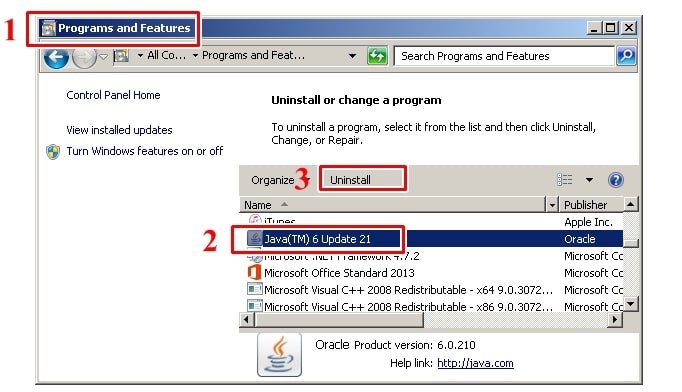
Cửa sổ mới xuất hiện chọn Yes.
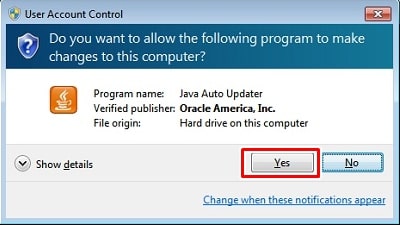
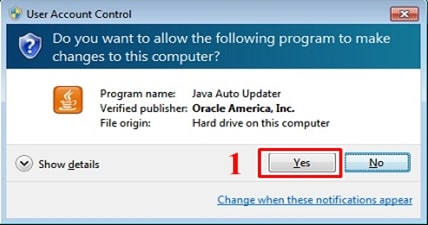
Tiếp tục nhấn vào Yes trên cửa số User Account Control.
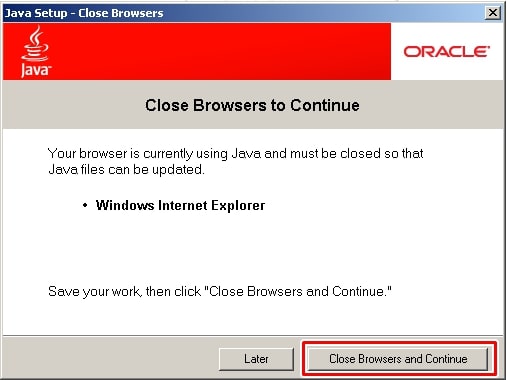
Nếu xuất hiện cửa sổ Java setup – Close browse lúc này bạn hãy thực hiện đóng tất cả các trình duyệt đang mở trên máy tính và thao tác nhấn vào nút Close Browse and continue để quá trình gõ bỏ được tiếp tục.
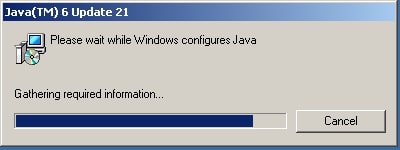
Tiếp tục nhấn vào OK và chờ đến khi gỡ bỏ xong cửa sổ sẽ tự động đóng lại, chuyển sang bước 1.2
Bước 1.2: Cài đặt java 7u3.
Tải bộ cài “java 7u3” chuẩn trên hệ thống tổng cục hải quan việt nam (Khi hải quan cập nhật java mới khác Java 7u3, anh chị vẫn hãy làm theo hướng dẫn với Java mới nhé)
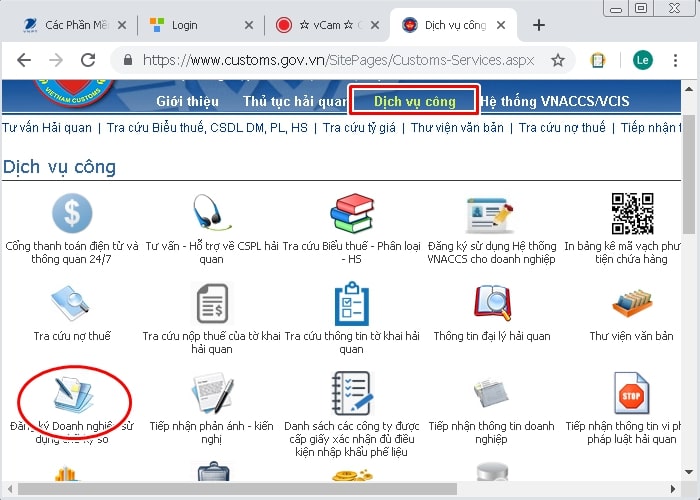
Anh chị vào website https://www.customs.gov.vn/ >> Chọn “Dịch vụ công” >> vào mục “Đăng ký doanh nghiệp sử dụng chữ ký số“.
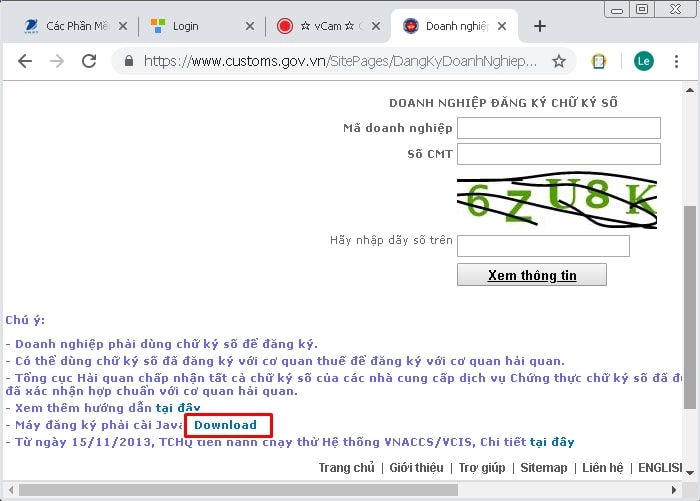
Sau khi xuất hiện trang tiếp theo >> Bạn hãy nhấn vào “Download” >> đây sẽ chứa link tải bộ cài java 7u3
Sau khi quá trình tải hoàn tất >> Double chuột vào file cài đặt java: jre-7u3-windows-i586.rar để mở chương trình giải nén
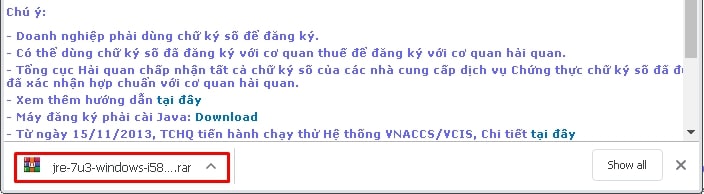
Cài đặt phần mềm Java vừa tải xong.
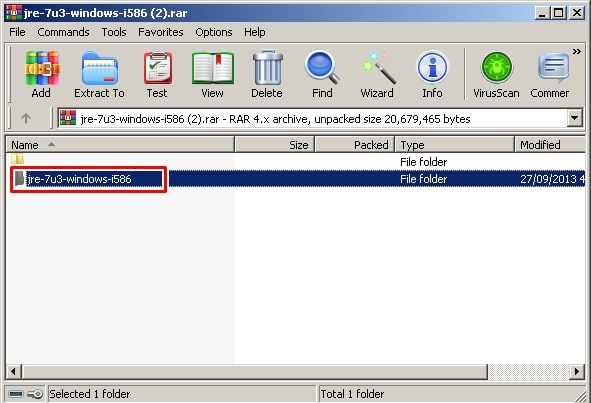
Chương trình giải nén xuất hiện nhấn 2 lần vào dòng chữ jre-7u3-windows-i586 để đi đến file cài đặt.
File cài đặt xuất hiện bạn kích chuột vào tệp jre-7u3-windows-i586.exe để bắt đầu thực hiện cài đặt phần mềm Java.
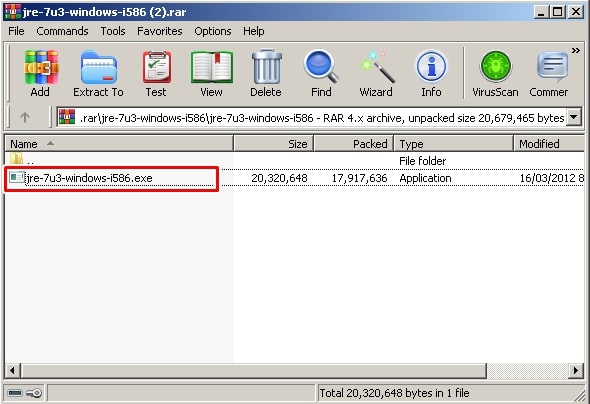
Quá trình cài đặt bạn thực hiện theo các trình tự như sau:
Nhấn vào “Yes.”
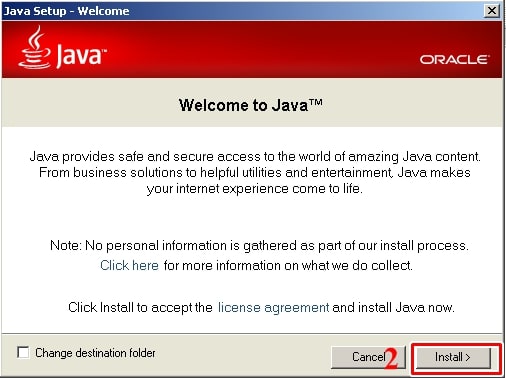
Nhấn vào Install.
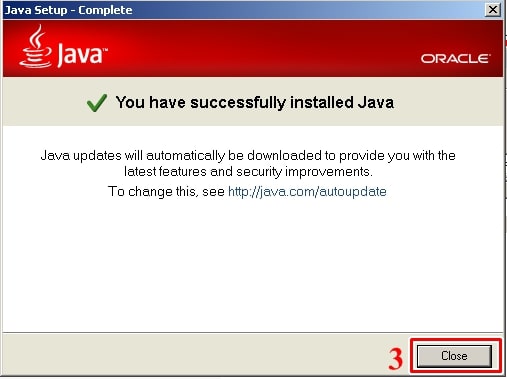
Quá trình cài đặt hoàn thành sẽ xuất hiện của sổ như hình>> Chọn “Close” để kết thúc cài đặt phần mềm Java.
Bước 2: Lấy 4 thông số Hải Quan điện tử trên hệ thống VNACCS/VCIS.
Bước 2.1: Đăng nhập hệ thống VNACCS/VCIS
Lưu ý: chỉ sử dụng trình duyệt IE (Internet Explorer  ) để đăng ký, không sử dụng các trình duyệt khác ngoài IE.
Bạn vào website chính thức của Cổng hải quan điện tử: https://www.customs.gov.vn/ >> vào “hệ thống VNACCS/VCIS” >> vào mục “Đăng ký người sử dụng“.
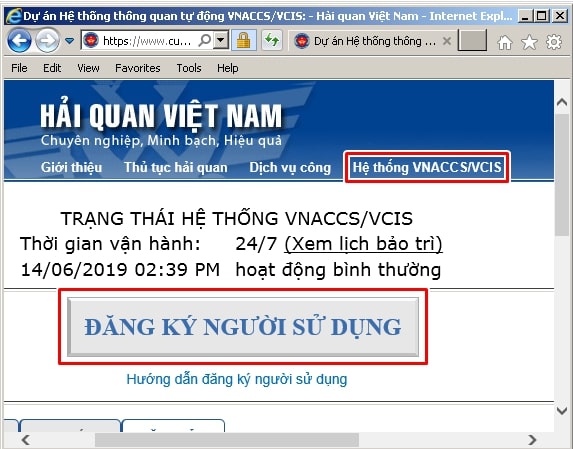
Cửa sổ mới xuất hiện bạn nhấn vào mục “đăng nhập”.

Cửa sổ thông báo xuất hiện bạn phải chọn Run this time để hệ thống đọc chữ ký số .
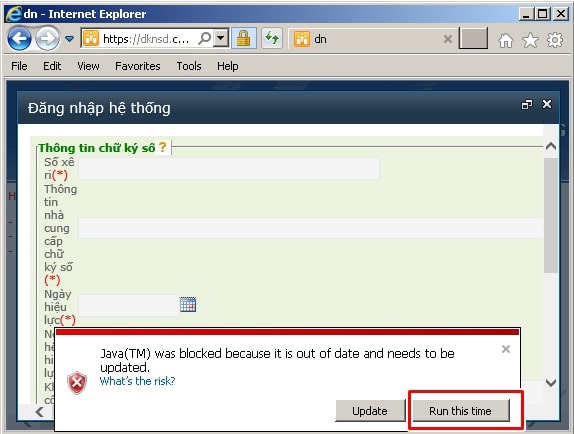
Cửa sổ mới xuất hiện anh chị nhấn vào mục “đăng nhập” lại một lần nữa.

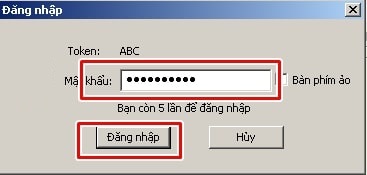
Tại cửa số xuất hiện tiếp theo >> nhập mã PIN của chữ ký số
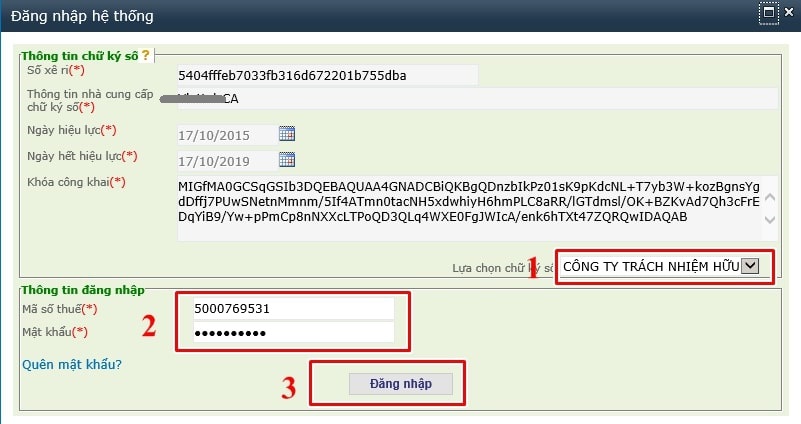
Lựa chọn chứng thư số sau đó nhập thông tin MST/mật khẩu tiếp đến nhấn vào Đăng nhập.
Bước 2.2: Lấy 4 thông số khai báo Hải Quan.
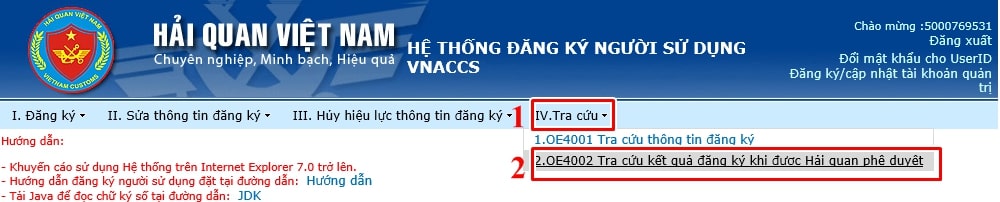
Tại “menu IV” >> chọn “Tra cứu” >> vào “2.OE4002 Tra cứu kết quả đăng ký được Hải Quan phê duyệt”
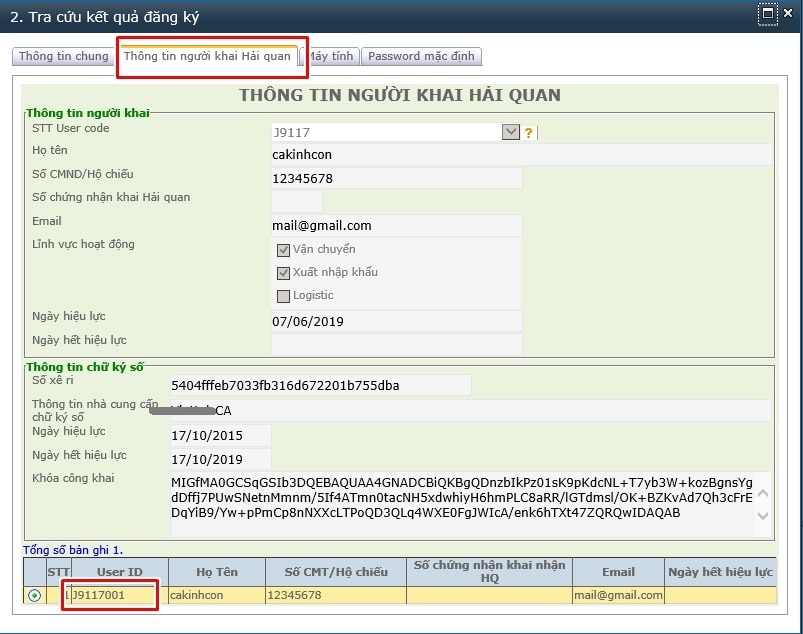
Tại menu “Thông tin người khai hải quan” >> Bạn lấy thông tin User ID như hình minh họa
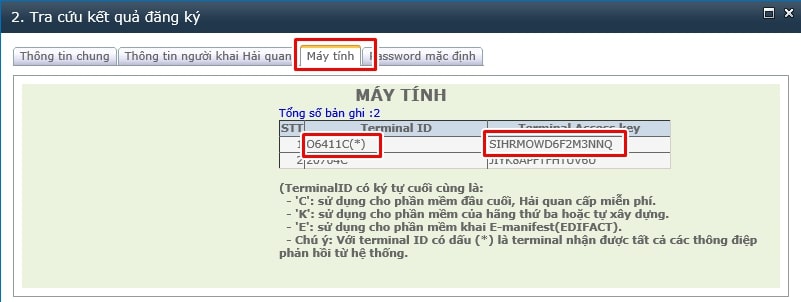
Tiếp đến anh chị di chuyển sang menu “Máy tính” >> tại đây lấy thêm 2 thông số Terminal ID; Terminal Access key
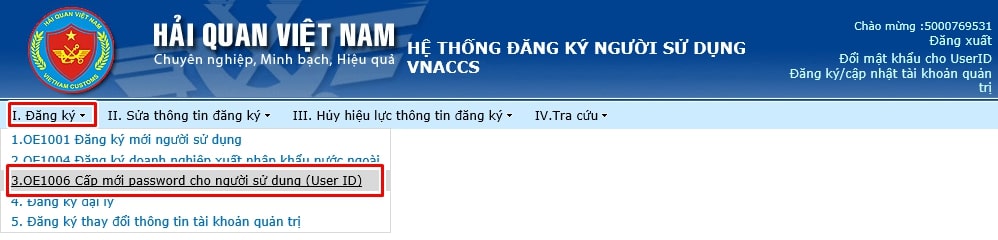
Bước 2.3: Cấp mới Pass word cho User ID
Anh chị vào Menu “I.Đăng ký” >> vào chức năng “3.OE1006 Cấp mới pass cho người sử dụng (User ID)”
Cửa sổ mới hiện lên bạn nhập các thông tin: User ID, Mật khẩu, Nhập lại Mật khẩu.
Hệ thống hiển thị Cập nhật mật khẩu thành công. Đến đây bạn đã hoàn thành về việc lấy 4 thông số Hải quan. Để sử dụng 4 thông số này bạn chờ sau 24h00 để hệ thống Hải quan đồng bộ và sẽ sử dụng được dịch vụ.
(Nguồn: Tổng hợp)


0 Nhận xét