
HỆ THỐNG THU PHÍ CSHT KHU VỰC CẢNG TP.HỒ CHÍ MINH
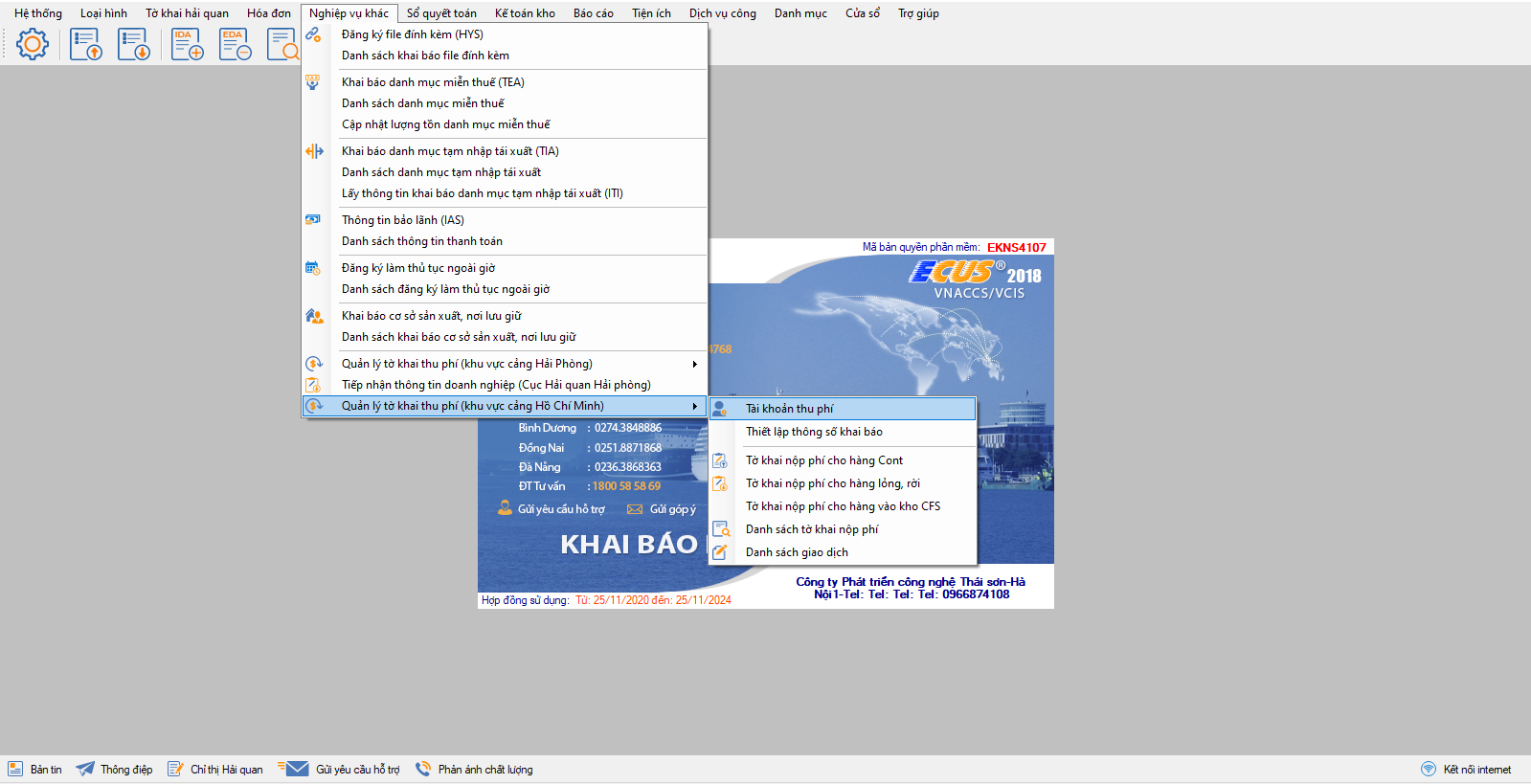
I - Hướng dẫn đăng ký tài khoản nộp phí
- Bước 1: Vào menu Nghiệp vụ khác/Quản lý thu phí (khu vực cảng Hồ Chí Minh) Chọn Đăng ký tài khoản
- Bước 2: Nhập thông tin tài khoản đăng ký.
- Bước 3: Sau khi đã nhập xong thông tin, bạn nhấn vào nút“Đăng ký” để đăng ký tài khoản. Thành công, hệ thống sẽ trả về thông báo đăng ký thành công như hình sau là việc đăng ký tài khoản đã hoàn tất.
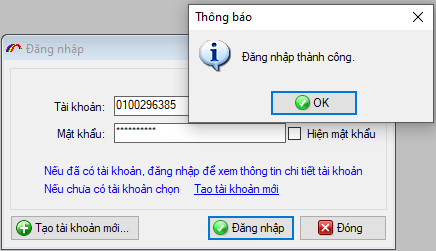
- Bước 4: Đăng nhập bằng tài khoản và chữ ký số đã đăng ký thành công ở bước 3 để thực hiện khai báo tờ khai nộp phí.
Trước khi sử dụng hệ thống thu phí CSHT khu vực cảng TP Hồ Chí Minh, Doanh nghiệp thực hiện đăng ký tài khoản khai báo tờ khai nộp phí.
Có 2 loại tài khoản:
- Tài khoản Doanh nghiệp XNK đại lý thông thường: Sử dụng mã số thuế, chữ ký số doanh nghiệp sử dụng,
- Tài khoản Đại lý khai báo cho các doanh nghiệp XNK: Sử dụng mã số thuế, chữ ký số đại lý.
Để biết thêm chi tiết, doanh nghiệp tham khảo phần hướng dẫn phía dưới hoặc xem video hướng dẫn tại địa chỉ sau:
- Hướng dẫn đăng ký tài khoản nộp phí: Xem video
- Trọn bộ hướng dẫn nộp phí CSHT Khu vực cảng TP.HCM: Xem video
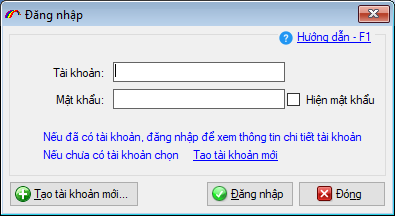
Với doanh nghiệp chưa có tài khoản, thì nhấn vào nút Tạo tài khoản mới để tạo tài khoản trước khi sử dụng
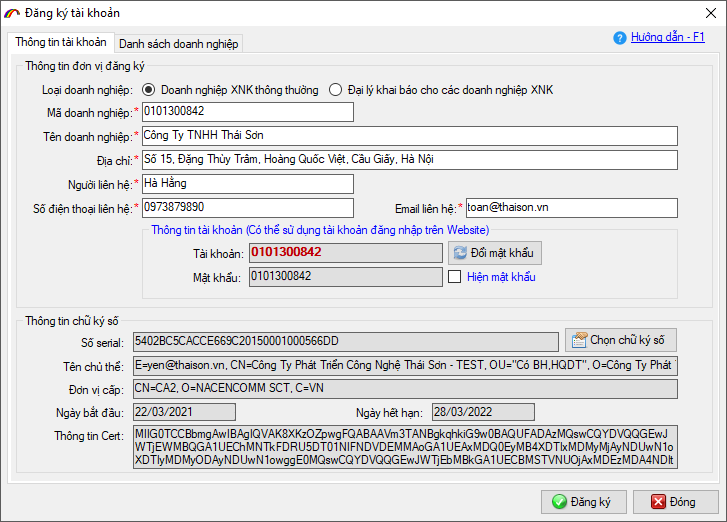
- Tại mục Thông tin đơn vị đăng ký: Bạn chọn loại doanh nghiệp và nhập vào các thông tin: Mã doanh nghiệp, tên và địa chỉ doanh nghiệp đăng ký, các thông tin “Người liên hệ”, “Số điện thoại liên hệ”, “Email liên hệ” được phần mềm lấy tự động từ thông tin liên hệ của doanh nghiệp sử dụng (thông tin Doanh nghiệp tại menu Hệ thống, mục 3).
- Thông tin tài khoản: Chính là tài khoản sẽ được dùng để đăng nhập và khai báo tờ khai nộp phí, tài khoản này cũng có thể sử dụng để đăng nhập trên website thu phí. Nếu muốn đổi mật khẩu cho tài khoản thì bạn nhấn vào nút Đổi mật khẩu.
- Tại mục Thông tin chữ ký số: Bạn nhấn vào nút Chọn chữ ký số để chọn thiết bị chữ ký số được sử dụng khi ký và gửi tờ khai nộp phí. Lưu ý, lúc này thiết bị chữ ký số đã phải được cắm vào máy tính của bạn.
Lưu ý:
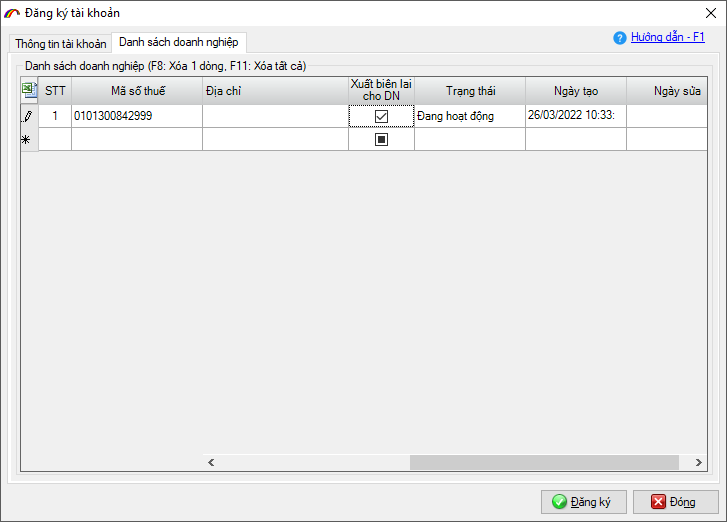
Nếu Loại doanh nghiệp là “Đại lý khai báo cho các doanh nghiệp XNK”, thì bạn nhập kèm danh sách khách hàng sẽ khai báo tại tab “Danh sách doanh nghiệp”.
Đồng thời đánh dấu tích chọn tại cột “Xuất biên lai cho DN” nếu muốn xuất biên lai nộp phí theo thông tin khách hàng. Bỏ tích nếu muốn xuất biên lai nộp phí cho đại lý.
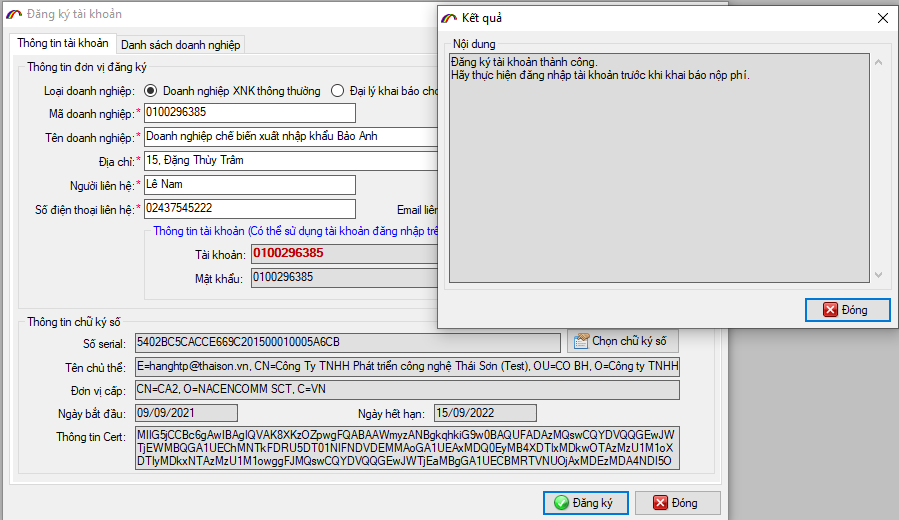
Nếu thông tin đơn vị đăng ký chưa chính xác, doanh nghiệp có thể sửa đổi thông tin và nhấn lại vào nút “Đăng ký” để hệ thống tự động cập nhật thông tin Đơn Vị lên hệ thống.
Tài khoản sau đăng ký được ghi nhận tại web quản lý thông tin thu phí của cảng vụ TP Hồ Chí Minh.
Lưu ý:
Trường hợp doanh nghiệp đăng ký tài khoản trùng với tài khoản đã có trước đó, việc đăng ký tài khoản chỉ cập nhật thông tin liên quan vào tài khoản đã được đăng ký, không cập nhật lại mật khẩu.
II - Hướng dẫn tạo và khai báo tờ khai nộp phí
- Hướng dẫn tờ khai nộp phí cho hàng Container
- Hướng dẫn tờ khai nộp phí cho hàng Lỏng, Rời
- Hướng dẫn tờ khai nộp phí cho hàng vào kho CFS
- Tờ khai nộp phí cho hàng Container.
- Tờ khai nộp phí cho hàng vào kho CFS (chủ kho). [Lên đầu trang]
Để biết thêm chi tiết, doanh nghiệp tham khảo phần hướng dẫn phía dưới hoặc xem video hướng dẫn tại địa chỉ sau:
- Hướng dẫn khai báo tờ khai nộp phí: Xem video
- Trọn bộ hướng dẫn nộp phí CSHT Khu vực cảng TP.HCM: Xem video
Doanh nghiệp có thể tạo tờ khai nộp phí cho từng loại hàng hóa, hãy chọn mục tương ứng dưới đây để xem hướng dẫn chi tiết:
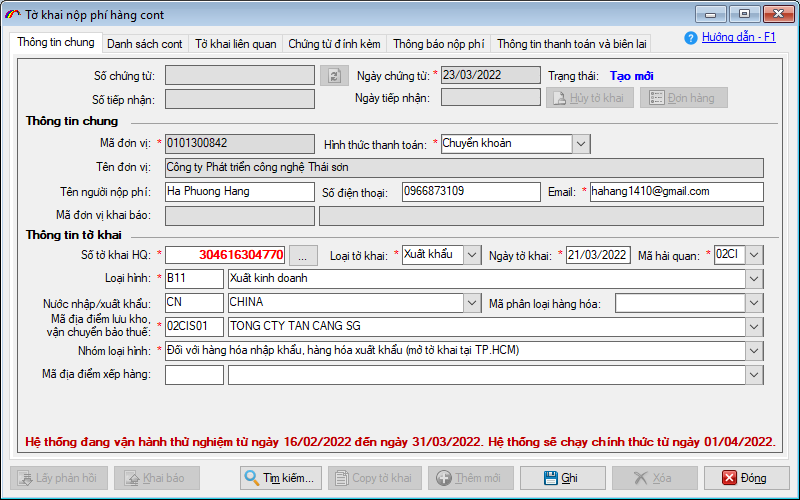
Để thực hiện Tạo tờ khai nộp phí cho hàng cont, doanh nghiệp cần thực hiện các bước sau:
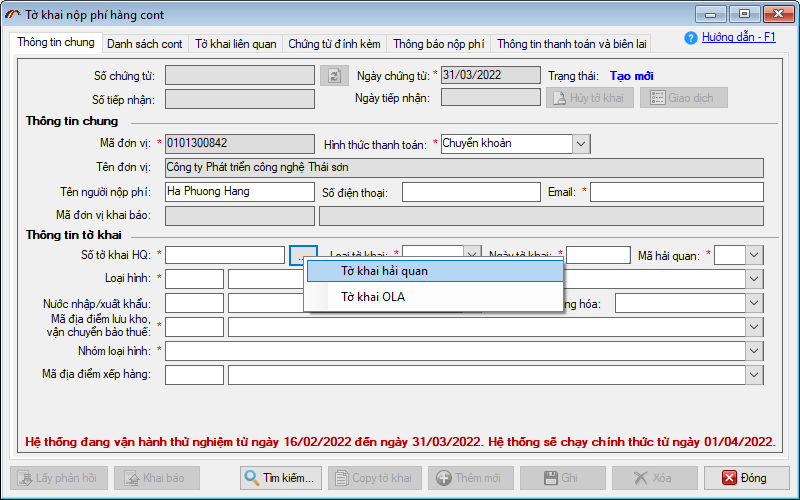
Bước 1: Vào menu “Nghiệp vụ khác/Quản lý thu phí (khu vực cảng Hồ Chí Minh), chọn “Tờ khai nộp phí cho hàng cont”.
(Thông tin mã đơn vị, tên đơn vị mặc định là mã doanh nghiệp, tên doanh nghiệp được thiết lập ở menu Hệ thống, mục 7. Chọn doanh nghiệp xuất nhập khẩu)
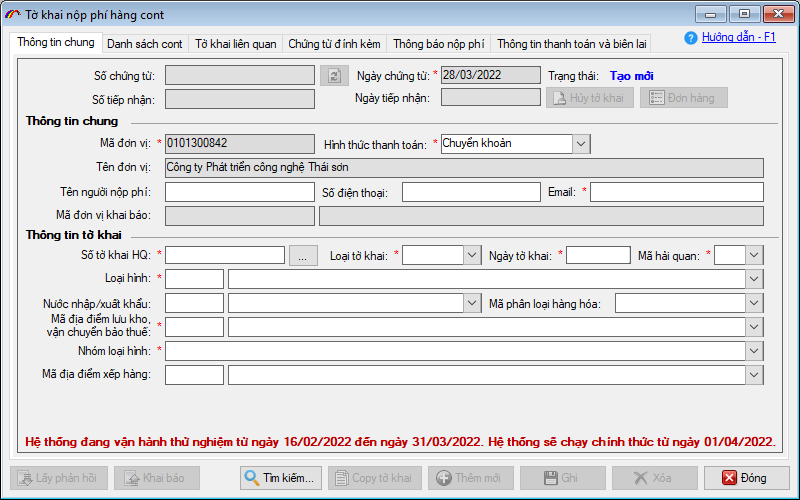
Bước 2: Nhấn vào nút “…” bên phải trường “Số tờ khai HQ” để chọn tờ khai từ Tờ khai hải quan hoặc Tờ khai OLA hoặc Lấy thông tin từ hệ thống Hải quan.
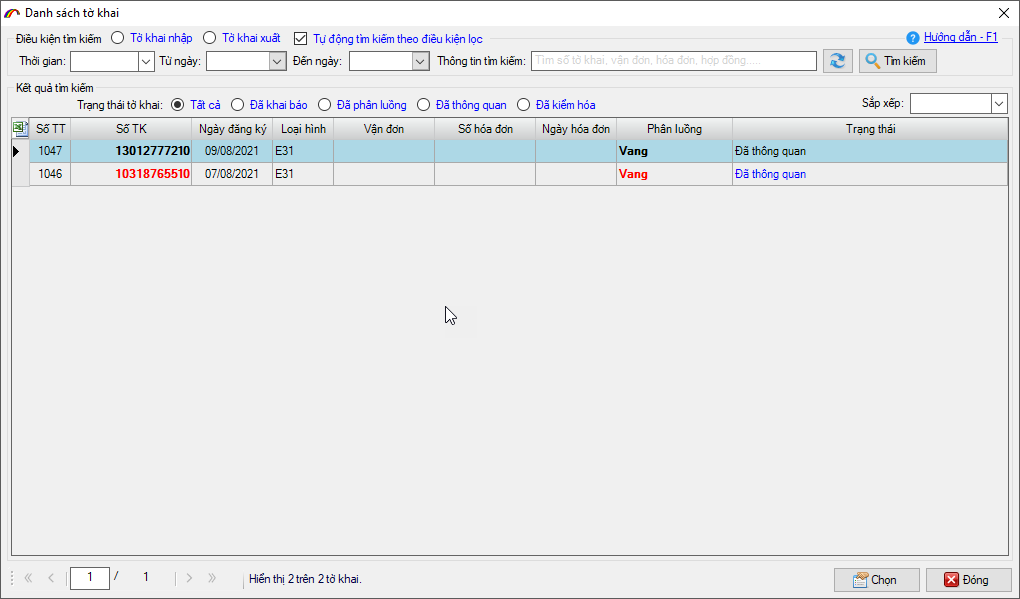
Danh sách tờ khai là những tờ khai đã được khai báo trên Hải Quan, doanh nghiệp có thể tìm kiếm tờ khai muốn khai báo theo các tiêu chí tìm kiếm trên form.
Bước 3: Nhập thông tin khai báo
Tab [Thông tin chung]: thông tin tờ khai được hiển thị tại mục “Thông tin tờ khai” theo thông tin tờ khi đã đăng ký.
Người dùng tiến hành nhập thông tin “Email“
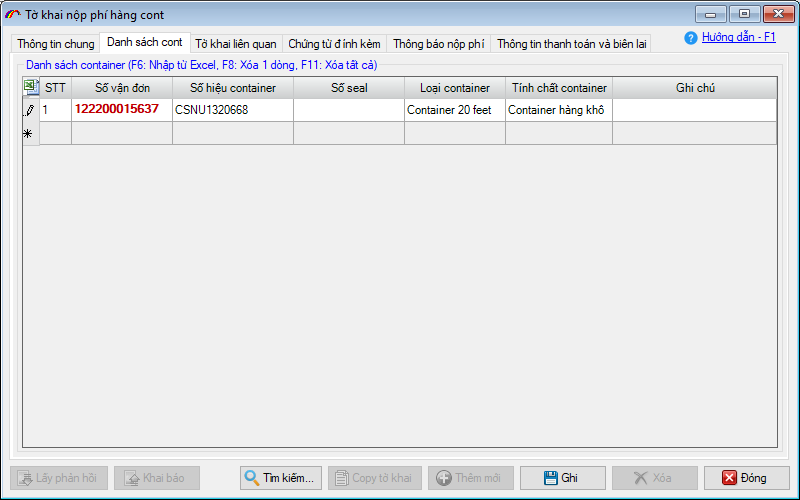
Tab [Danh sách cont]: Nếu tờ khai có khai báo danh sách cont thì khi chọn tờ khai thông tin cont và vận đơn sẽ được hiển thị tại đây. Người dùng có thể nhập thông tin cont bằng cách nhập trực tiếp, hoặc import theo danh sách bằng cách nhấn “F6”, nhấn “F8” để xóa đi 1 dòng cont hoặc nhấn “F11” để xóa cả danh sách cont.
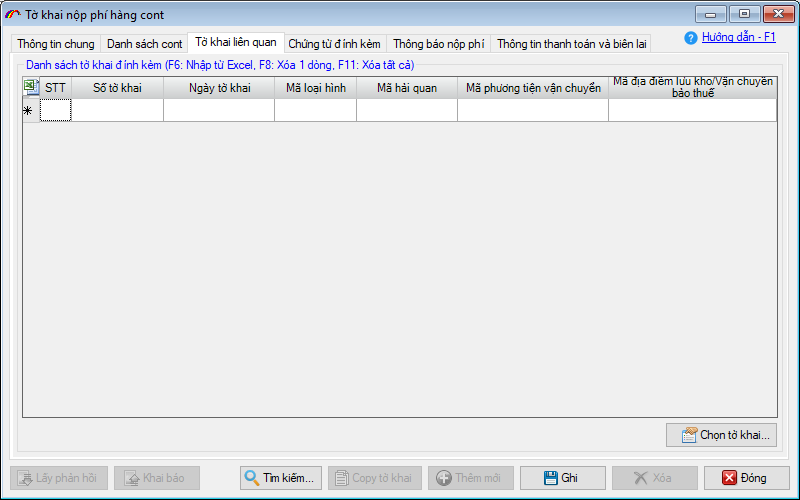
Tab [Tờ khai liên quan]: trong trường hợp có nhiều tờ khai chung cont, Doanh nghiệp có thể chọn nhiều tờ khai trong 1 lần khai báo, bằng cách nhấn nút “Chọn tờ khai” và tích chọn các tờ khai cần khai báo;
Khi chọn dữ liệu tờ khai đính kèm với hàng cont, chương trình tự động load số cont trên tờ khai đính kèm vào Danh sách cont
Ngoài ra tab [Chứng từ đính kèm], doanh nghiệp có thể thêm file chứng từ đính kèm.
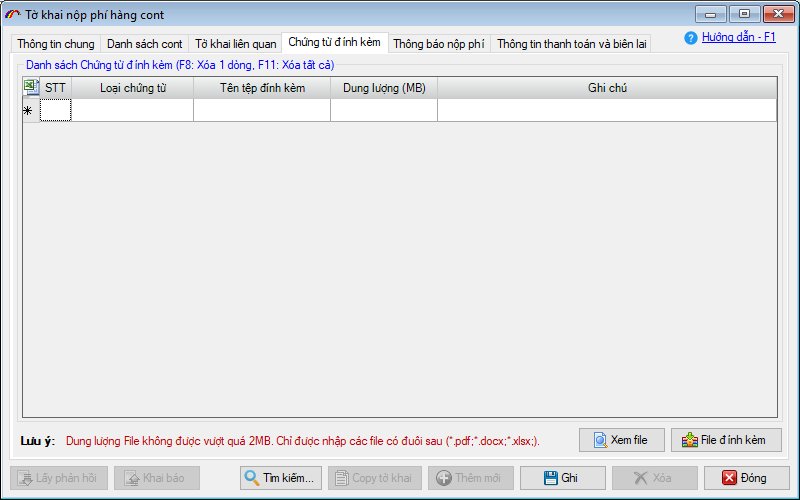
Doanh nghiệp nhấn nút “File đính kèm” để thêm file vào tờ khai báo. Doanh nghiệp có thể chọn loại chứng từ tương ứng với file đính kèm. Khi đính kèm file lên tờ khai, doanh nghiệp có thể xem file đã đính kèm bằng cách nhấn nút “Xem file”
Lưu ý: File đính kèm không được vượt quá 2MB và chỉ được nhập các file có đuôi: *.pdf, *.xlsx, *.docx.
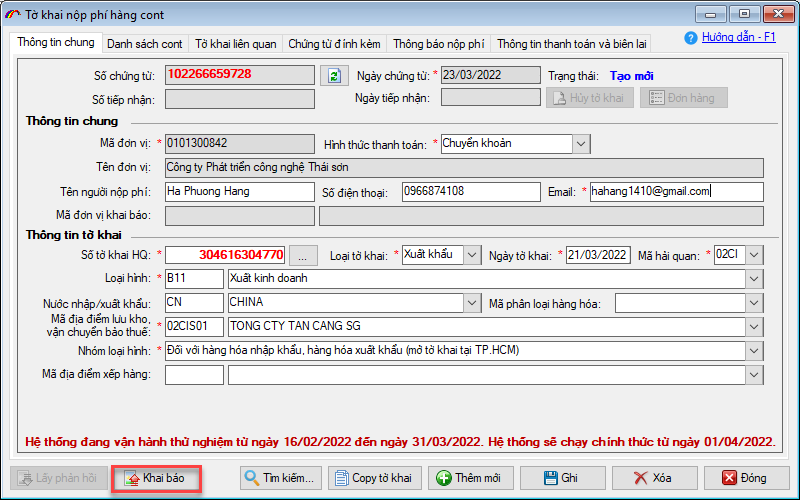
Bước 4:Nhấn nút “Ghi” để tạo mới tờ khai
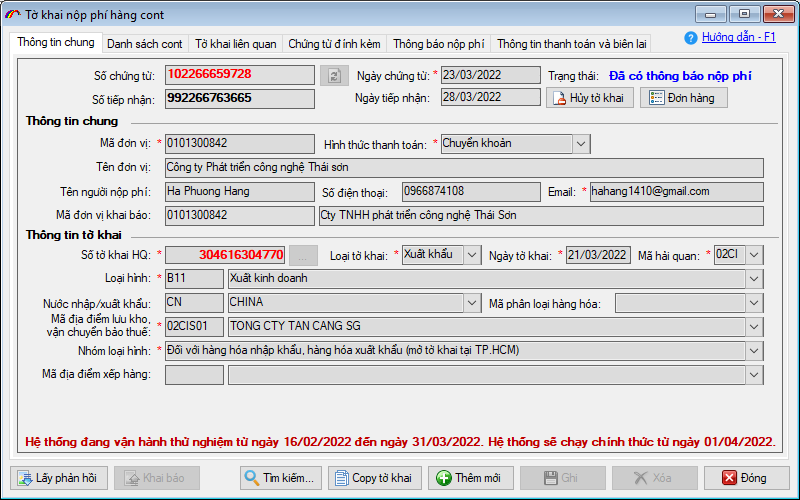
Bước 5: Nhấn nút “Khai báo” để gửi thông tin tờ khai lên hệ thống Quản lý thu phí, hệ thống sẽ trả lại thông tin số tiếp nhận
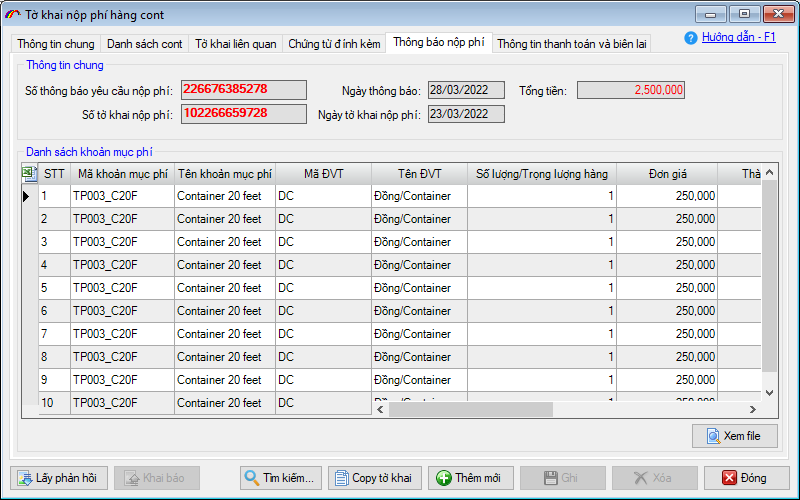
Sau khai báo chương trình tự động nhận kết quả từ hệ thống thu phí trả sẽ trả về tab [Thông báo nộp phí], doanh nghiệp nhấn nút “Xem file” để có thể in Thông báo nộp phí. Trạng thái của tờ khai là Đã có thông báo nộp phí
Bạn vào tab Thông báo nộp phí để xem chi tiết.
Để khai báo nộp phí cho hàng lỏng, rời thì doanh nghiệp vào menu “Nghiệp vụ khác”, chọn “Quản lý thu phí (khu vục cảng Hồ Chí Minh)”, chọn “Tờ khai nộp phí cho hàng lỏng, rời”.
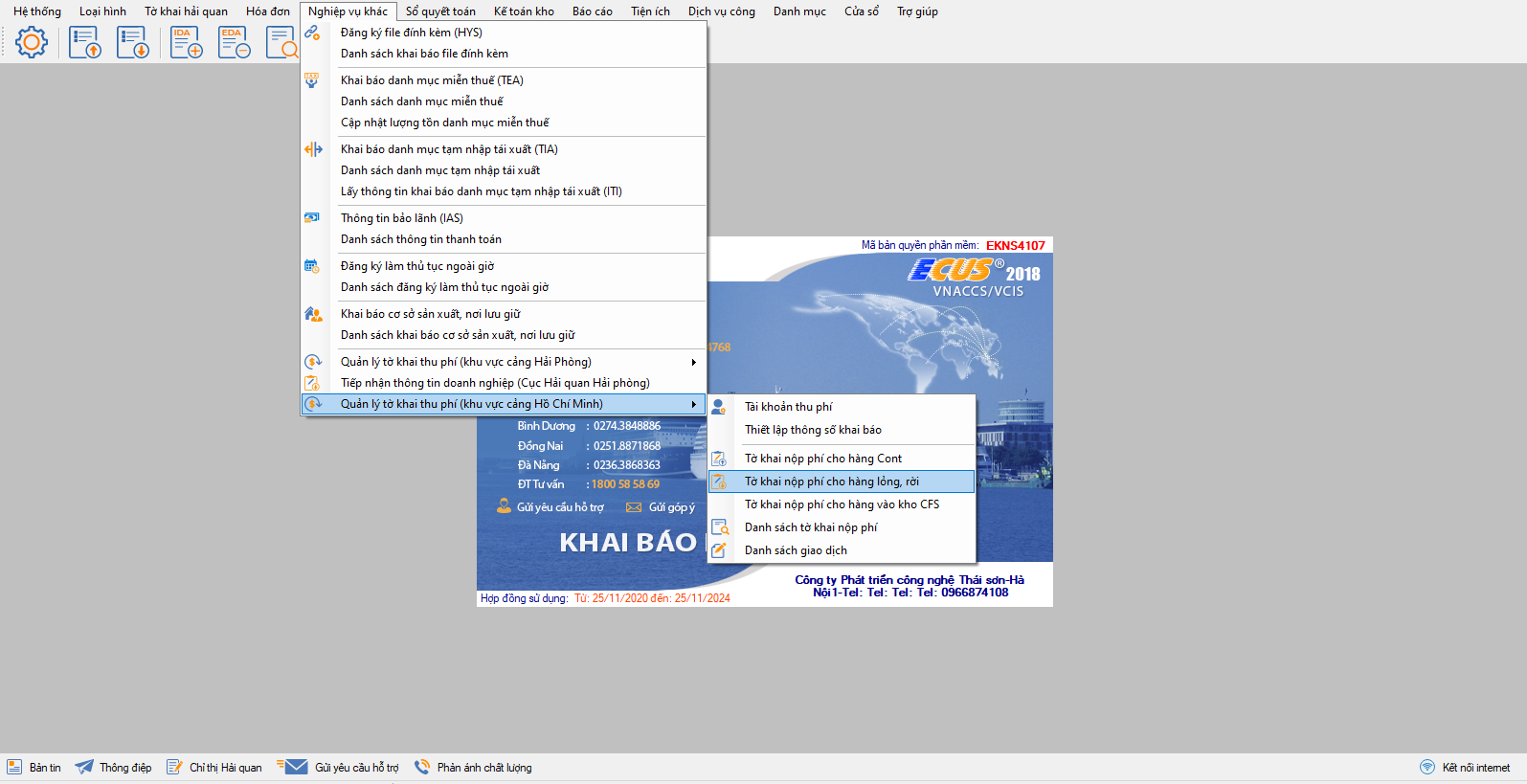
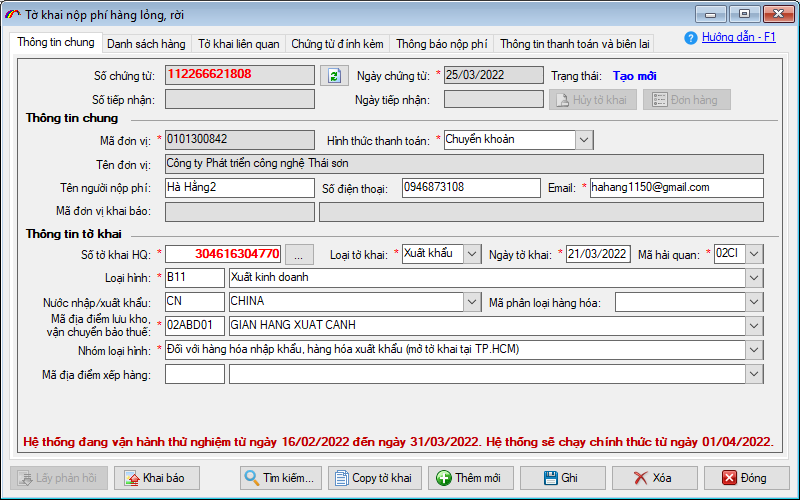
Tương tự, tạo tờ khai nộp phí cho hàng Cont, doanh nghiệp tiến hành chọn thông tin “Số tờ khai HQ” muốn khai báo và tiến hành nhập dữ liệu vào trên form.
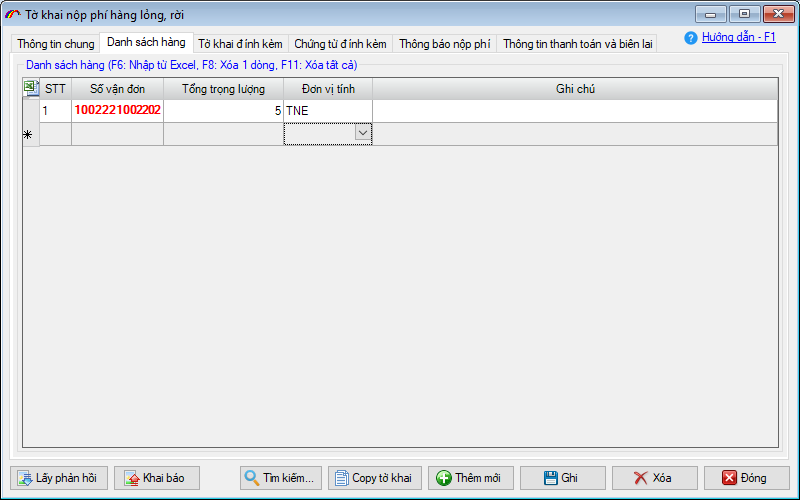
Thông tin tab [Danh sách hàng]: Doanh nghiệp cần phải nhập dữ liệu vào các trường “Số vận đơn”, “Trọng lượng”, “Đơn vị tính”. Khi chọn tờ khai thông tin vận đơn, trọng lượng được hiển thị tại tab [Danh sách hàng]. Người dùng có thể nhập thông tin hàng bằng cách nhập trực tiếp, hoặc import theo danh sách bằng cách nhấn “F6”, nhấn “F8” để xóa đi 1 dòng hàng, hoặc nhấn “F11” để xóa cả danh sách hàng.
Thông tin [Tờ khai đính kèm], [Chứng từ đính kèm] cách nhập liệu cũng tương tự đối với tờ khai thu phí cho hàng cont.
Tương tự, với hàng cont, Doanh nghiệp sau khi Ghi thành công dữ liệu thì tiến hành khai báo và lấy phản hồi để nhận được thông báo nộp phí.
Lưu ý:
Việc chọn tờ khai liên quan không làm ảnh hưởng đến số vận đơn ở danh sách hàng. Trường hợp tờ khai nhánh, tờ khai chung vận đơn, doanh nghiệp chủ động xác định và nhập liệu tại đây.
Với tờ khai vận chuyển hàng vào kho CFS, kho ngoại quan, doanh nghiệp chọn loại tờ khai “Tờ khai nộp phí cho hàng vào kho CFS”.

Doanh nghiệp tiến hành chọn thông tin “Số tờ khai OLA” muốn khai báo và nhập dữ liệu vào form”.
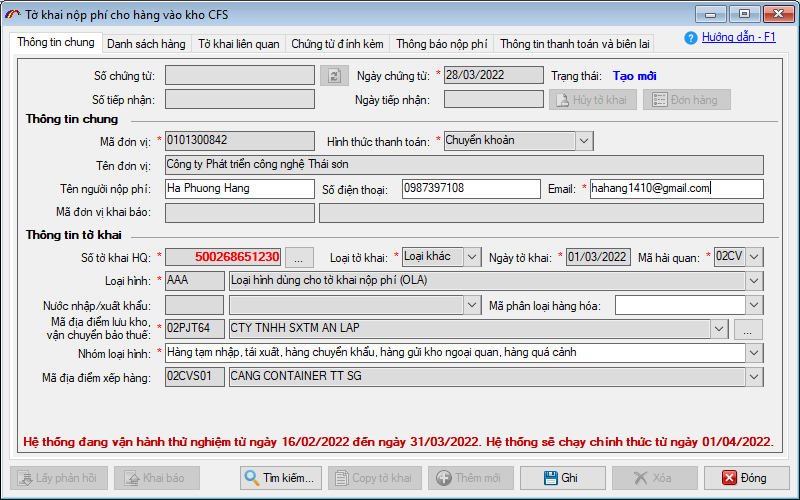
Thông tin tab [Danh sách hàng]: Doanh nghiệp cần nhập dữ liệu vào các trường: Số container, Trọng lượng, Đơn vị tính. Khi chọn tờ khai thông tin Số container được lấy ra trên tab [Danh sách hàng]. Người dùng có thể nhập thông tin hàng bằng cách nhập trực tiếp, hoặc import theo danh sách bằng cách nhấn “F6”, nhấn “F8” để xóa đi 1 dòng hàng, hoặc nhấn “F11” để xóa cả danh sách hàng.
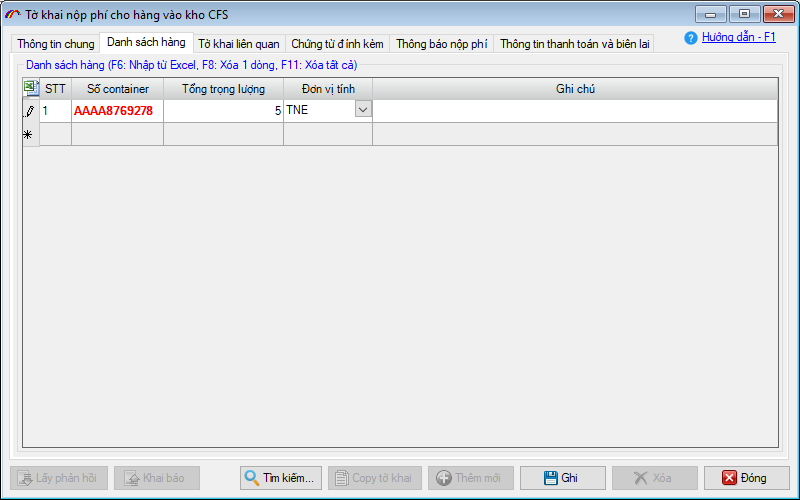
Thông tin [Tờ khai đính kèm], [Chứng từ đính kèm] cách nhập liệu cũng tương tự đối với tờ khai thu phí cho hàng cont.
Tương tự, với hàng cont, Doanh nghiệp sau khi Ghi thành công dữ liệu thì tiến hành khai báo và lấy phản hồi để nhận được thông báo nộp phí.
Lưu ý:
- “Mã địa điểm lưu kho, vận chuyển bảo thuế” với loại tờ khai CFS lưu thông tin “Mã địa điểm dỡ hàng” của tờ khai vận chuyển OLA
- Biểu cước tính phí cho tờ khai CFS tương tự như tính phí cho tờ khai lỏng, rời
III - Hướng dẫn thanh toán và lấy biên lai
- Tạo lần thanh toán nộp phí
- Lấy và xem biên lai [Xem hướng dẫn thanh toán]
Để biết thêm chi tiết, doanh nghiệp tham khảo phần hướng dẫn phía dưới hoặc xem video hướng dẫn tại địa chỉ sau:
- Hướng dẫn thanh toán và lấy biên lai: Xem video
- Trọn bộ hướng dẫn nộp phí CSHT Khu vực cảng TP.HCM: Xem video
Để thực thanh toán tờ khai nộp phí, Doanh nghiệp có thể chọn nhiều thông báo nộp phí để thực hiện thanh toán cùng lúc dựa vào chức năng tại menu Danh sách giao dịch thanh toán

Màn hình danh sách giao dịch hiện ra như sau:
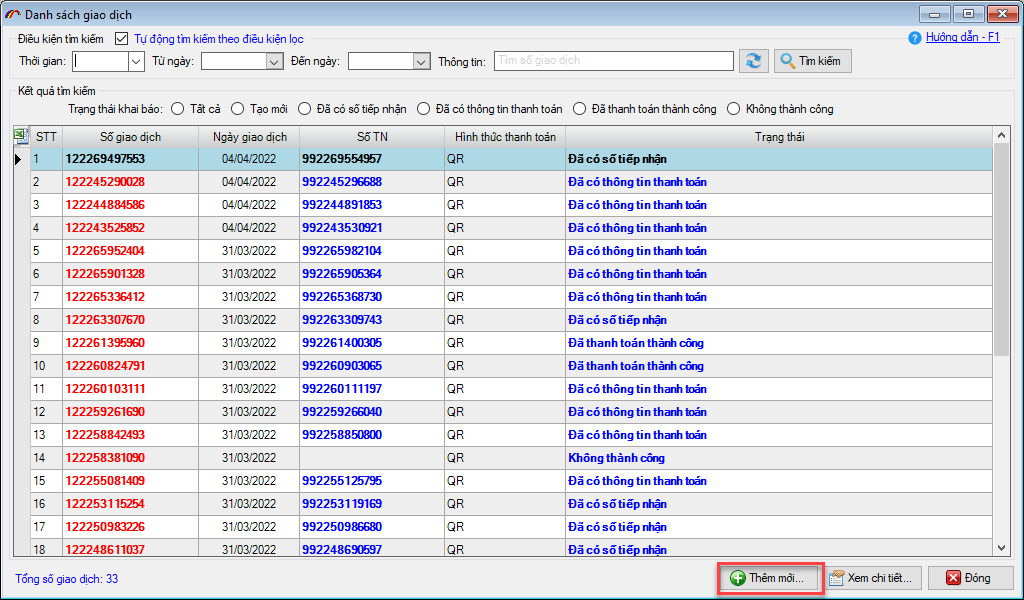
Bạn nhấn vào nút Thêm mới để tạo một lần thanh toán

Tại đây, bạn nhấn vào nút Chọn thông báo nộp phí... để chọn danh sách các thông báo nộp phí muốn thanh toán

Khi chọn xong, danh sách thông báo nộp phí được chọn sẽ hiển thị

Bạn kiểm tra lại thông tin, sau đó nhấn vào nút Khai báo. Giao dịch khai báo thành công sẽ có “Số tiếp nhận”, “Ngày tiếp nhận”, trạng thái giao dịch chuyền thành "Đã có số tiếp nhận”

Doanh nghiệp tiếp tục nhấn vào nút Lấy phản hồi để nhận được trạng thái giao dịch Đã có thông tin thanh toán và mã QR do hệ thống trả về.

Khi đã nhận được mã QR do hệ thống trả về, doanh nghiệp sử dụng chức năng quét QR code trên các ứng dụng thanh toán của ngân hàng (Vietcombank, Viettinbank...)
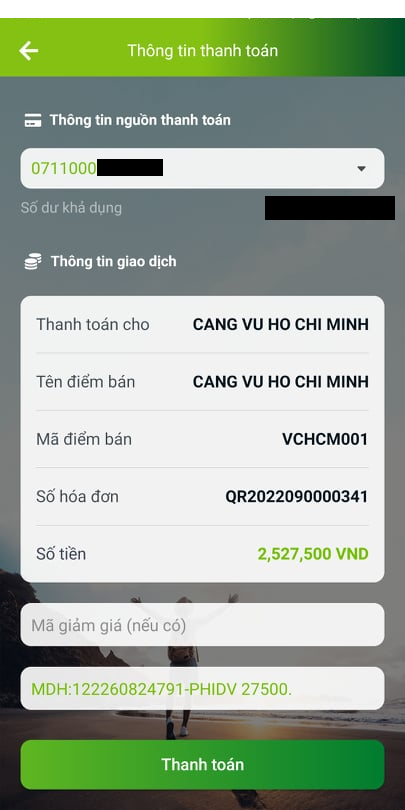
Sau khi thanh toán thành công với ngân hàng, bạn thực hiện Lấy phản hồi giao dịch, thông tin số biên lai được cập nhật vào các thông báo nộp phí tương ứng. Trạng thái giao dịch chuyển thành “Đã thanh toán thành công”.
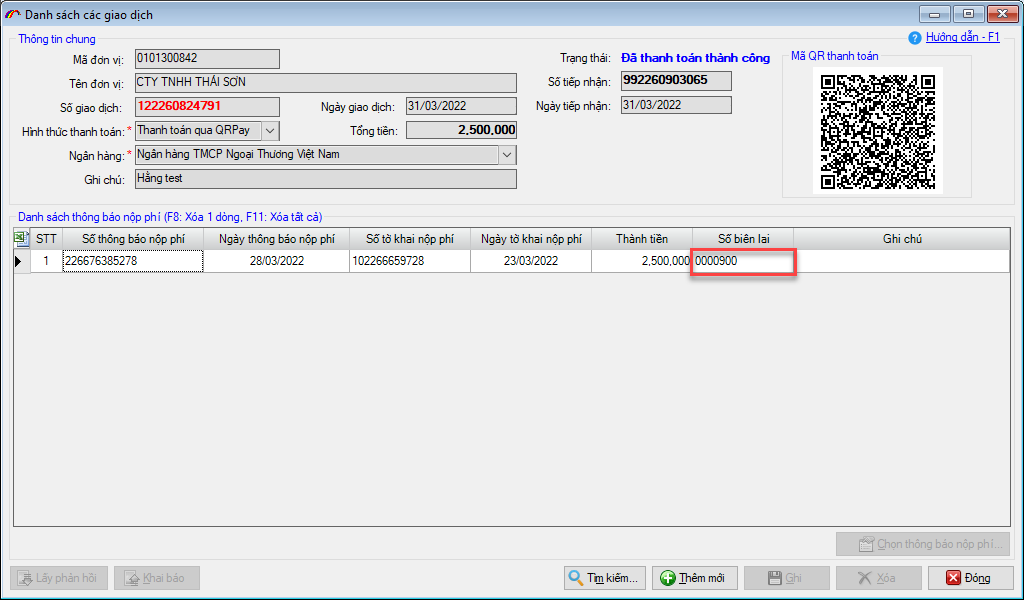

Trạng thái tờ khai phí chuyển thành Đã thực hiện nộp phí

Để tra cứu, xem chi tiết biên lai, bạn nhấn vào nút Tra cứu trong tab [Thông tin thanh toán và biên lai] của tờ khai chi tiết.

Thông tin biên lai nộp phí sẽ được hiển thị.

IV - Hướng dẫn hủy tờ khai nộp phí
- Trường hợp 1: Tờ khai nộp phí chưa có biên lai
- Trường hợp 2: Tờ khai đã có biên lai.
Để biết thêm chi tiết, doanh nghiệp tham khảo phần hướng dẫn phía dưới hoặc xem video hướng dẫn tại địa chỉ sau:
- Hướng dẫn hủy tờ khai nộp phí: Xem video
- Trọn bộ hướng dẫn nộp phí CSHT Khu vực cảng TP.HCM: Xem video
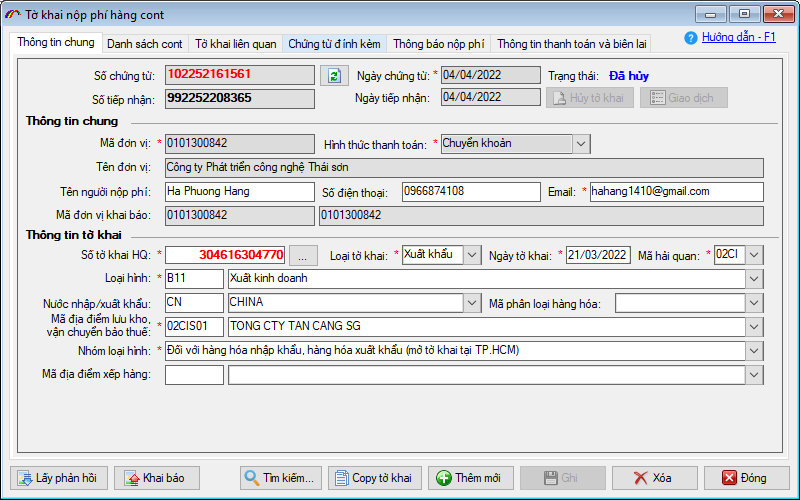
Với trường hợp này, doanh nghiệp chỉ cần nhập vào lý do Hủy tờ khai sau đó nhấn nút Khai báo chương trình tự động nhận kết quả “Khai báo hủy tờ khai nộp phí thành công”.

Trạng thái tờ khai nộp phí chuyển thành Đã hủy
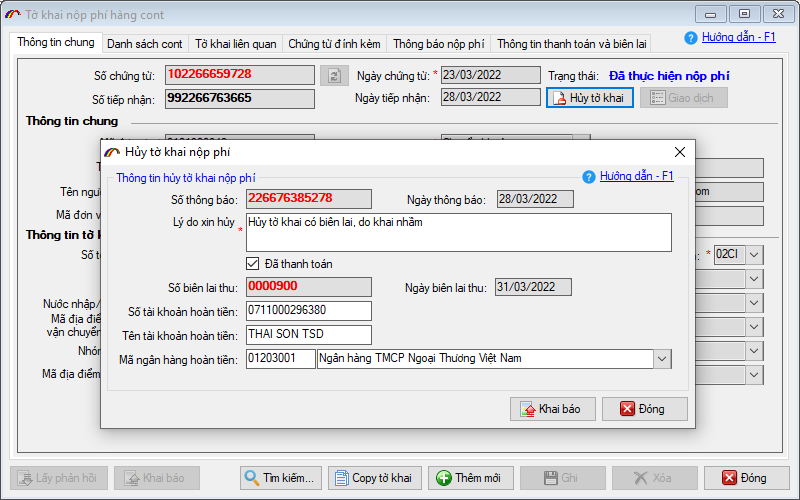
Trường hợp này, phần mềm sẽ tự động đánh dấu tích chọn vào Đã thanh toán. Bạn bắt buộc phải nhập chính các thông tin: Lý do xin hủy, Số tài khoản hoàn tiền, Tên tài khoản hoàn tiền, Mã ngân hàng hoàn tiền. Sau đó nhấn vào nút Khai báo. Cán bộ cảng sẽ xử lý nghiệp vụ duyệt cho yêu cầu hủy tờ khai. Trong vòng 24h kể từ khi yêu cầu được duyệt, hệ thông sẽ tự động hủy biên lai và hoàn tiền vào tài khoản của doanh nghiệp, trạng thái tờ khai chuyển thành Đã hủy.

0 Nhận xét